Bena Distro anda sendiri dengan Remastersys

Assalamualaikum semua geng-geng open source . hari nie aku nak berkongsi salah satu aplikasi yang boleh digunakan untuk membena distro sendiri (mengunakan core dari debian/ubuntu) . sebenarnya selain dari nak buat destro jenama sendiri ia juga berguna bagi tujuan sebagai backup server yang telah anda setup ke dalam CD . Semua aplikasi yang telah siap terpasang akan mudah di pasang semula atau dipindahkan ke server lain . Kini kerja migrasi ke server lain lebih mudah kan.

REMASTERSYS.

Aplikasi ini di bena bagi digunakan bersama distro debian dan ubuntu dan yg seanak beranak dengan destro ini . Selain mempunyai antaramuka X ia juga boleh digunakan dengan command line . aplikasi ini akan membina fail ISO yang seterusnya boleh di tulis pada cdr/rw anda.

ada beberapa perkara lagi yg perlu anda buat untuk mengwujudkan distro anda. Aplikasi ini boleh memudahkan anda lagi .
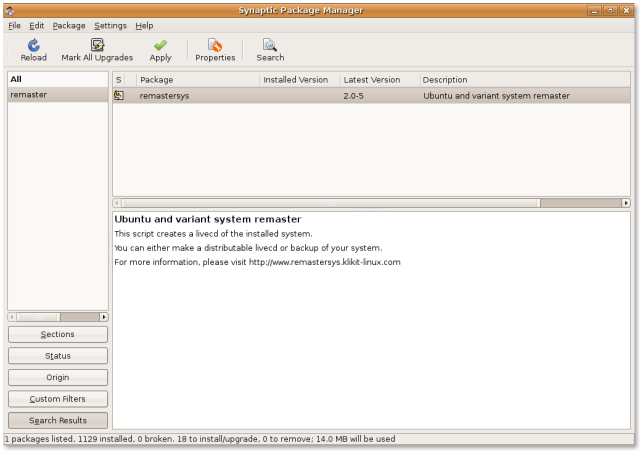


untuk maklumat lanjut layari :-

Kill Proses Dalam Linux

kali ini aku nak share bagaimana nak bunuh atau tutup aplikasi (yang bermasalah dan sebagainya) jika keadaan memerlikan

1. Kill

command #kill digunakan bagi mematikan aplikasi mengunakan pid aplikasi tersebut contoh jika firefox anda mempunyai pid 1212 maka cara kill aplikasi ini adalah

$ps -ax  (bagi melihat program apa yg lari di belakang berserta no pid)
$kill 1212 (kill pid bagi firefox)

tetapi akan menjadi masalah jika sesuatu program itu dilarikan dengan banyak PID . sebagai contoh apache .

maka command killall boleh digunakan

#killall apache


jika aplikasi ini masih berdegil guna (tak mati2) maka pkill boleh digunakan

#pkill 1212


Sekian dulu , nanti post lagi

Aplikasi Tweak pada Ubuntu

Assalamualaikum, bertemu lagi kali ini saya ingin berkongsi satu aplikasi yang amat berguna terutama kepada pengemar destro ubuntu . Kini proses pemasangan dan konfigurasi ubuntu anda lebih mudah.

dengan aplikasi Tweak, anda boleh menjadikan ubuntu anda lebih baik dan menarik. cara pemasangan adalah

mula-mula sekali anda perlu memasukan repo server di bawah.

#sudo add-apt-repository ppa:tualatrix/ppa

kemudian kemaskini untuk mendapatkan maklumat terkini

#sudo apt-get update


seterusnya proses pemasangan bermula ..

#sudo apt-get install ubuntu-tweak


selamat mencuba ....

sed - command berguna bagi mengubah fail

Bagi mengubah isi kandungan dalam fail , kebiasanya aplikasi seprti VI dan pico selalu digunakan . Bagaimana pula jika kita ingin mengubah fail untuk digunaka pada script bash yang dibuat ? dalam proses saya membina distro sendiri , saya telah mempelajari satu kaedah dengan mengunakan "sed" . 'sed' atau nama penuhnya "streams editor" adalah salah satu tools yang berguna bagi tujuan terbabit.

program 'sad' akan membaca dari satu lain ke satu lain bagi mengenalpasti isi yang ingin di ubah .

sebagai contoh

#cat asklinux.txt
Helo saya asklinux
saya suka linux
asklinux comel

#sed 's/asklinux comel/asklinux hensom/ ' > asklinux.txt

#cat asklinux.txt
Helo saya asklinux
saya suka linux
asklinux hensom

contoh di atas akan mengubah perkataan "asklinux comel" kepada "asklinux hensom" di dalam fail asklinux.txt

terdapat lebih banyak lagi fungsi-fungsi command sed ini. sila rujuk how to ;)

Remout PC linux (ubuntu) dengan FreeNX


Bagi mereka yang telah biasa dengan command pada linux ianya adalah perkara mudah dengan openssh , bagaiman pula pada mereka yang baru atau yang gemar mengunakan GUI untuk mengawal Server linux mereka ? jawapan yang selalu kita dengan adalan VNC , realVNC dll . tapi kali ini saya ingin berkongsi satu porjek yang di beri nama FreeNX . Untuk yang berbayar bolehlah mengunakan NoMachine NX . FreeNX adalam percuma 100% dan tiada had sebagaimana NoMachine NX . tetapi bagi client , FreeNX mengunakan client Yang sama digunakan oleh NoMachine.

Kelebihan mengunakan FreeNX adalah anda tidak perlu menghidupkan X windows pada server , namun anda boleh mengawal mengunakan antaramuka X dari PC anda sama ada mengunakan Windows , Linux mahupun MAC osx

cara pemasangan

#sudo vi /etc/apt/sources.list

masukan maklumat terbabit di bawah fail ubuntu anda

deb http://ppa.launchpad.net/freenx-team/ppa/ubuntu VERSION main
deb-src http://ppa.launchpad.net/freenx-team/ppa/ubuntu VERSION main

ubah VERSION mengikup versi ubuntu/debian anda .

bena key

#sudo apt-key adv --recv-keys --keyserver keyserver.ubuntu.com 2a8e3034d018a4ce

update ..

#sudo apt-get update

memasang aplikasi

#sudo aptitude install freenx

#sudo /usr/lib/nx/nxsetup --install


selesai ...

untuk client pula anda boleh mengunakan client noMachine NX dapatakan di

http://www.nomachine.com/select-package-client.php


selamat mencuba ...

linux virtualization Mengunakan Proxmox

Assalamualaikum , berjumpa lagi . Kali ini asklinux ingin berkongsi pengunaan linux bagi tujuan membina virtual Environment . Projek ini yang dikenali sebagai Proxmox adalah pilihan kerana bukan sahaja ianya mudah malah ia nya mampu menyokong claster dan mengunakan antaramuka web yang mudah dan ringkas .


Di atas adalah antaramuka web nya .

Projek ini mengunakan debian sebagai destro . dan pemasangan mengunakan ISO/CD installer yang mudah dan menarik

untuk maklumat lanjut , layari

http://pve.proxmox.com

Ubah Wireless AP anda menjadi Enteprice AP + Repeater

Assalamualaikum ...dan lama tak kemaskini blog aku nie . maklumlah sebuk dengan belajar dan keluarga di samping kerja.

Kali ini aku akan menunjukan cara-cara mengubah Wireless AP anda menjadi Repeter + WiFi . Pada mereka yang rumanya dapat mencapai Wireless percuma dari kedai mamak , tetapi kekuatan signalnya kurang boleh la mencuba ye . Dengan bermodalkan hanya beberapa ratus ringgit kita akan menjadikan AP biasa kepada AP yang berharga beribu ringgit dengan hanya menggunakan perisian Sumber Terbuka dan Linux sebagai firmware.

Pertama , Pastikan AP anda di sokong oleh projek DD-WRT.

Untuk senarainya , anda boleh melayari


http://www.dd-wrt.com/site/index

Saya mengunakan Linksys wrt54gl .


seterusnya kita akan mengemaskini firmware AP . Muat turun

http://www.dd-wrt.com/dd-wrtv2/downloads/v24/Broadcom/Linksys/WRT54GL_1.1/dd-wrt.v24_std_generic.bin

kemudia pada AP linksys anda pergi ke update firmware

setelah ap selesai di upgrade kepada dd-wrt frimware . gunakan browser anda dan ke panel admin http://192.168.1.1 .

id pengguna adalah 'root' dan katalaluan pula adalah 'admin'

1. Setting Network AP


Hidupkan DHCP. Namakan AP anda tukar router ip kepada ip lain . Pastikan ip ini adalah berlainan dari AP induk . dalam kes saya , saya menggunakan ip 10.0.0.1/24

Kemudian Apply setting . AP ada akan di restart service nya.

2. tunggu dalam 10-20 minit , kemudian kembali ke panel AP anda . Kali ini alamat AP anda adalah http://10.0.0.1

3. Seterusnya , pergi ke menu security -> firewall . Disable/tutup fungsi firewall anda.


4. Pergi ke menu wireless , dan pada basic setting . tukar wireless mode anda kepada repeater, bagi mengunakan wireless B/G sila pilih Mixer pada wireless network mode. atau jika ubah jika anda hanya ingin menggunakan B/G sahaja. Seterusnya klik buttang Add.


5. Masukan Vitual Interface anda. Masukan SSID anda


6. Seterusnya pada menu wireless -> Wireless Security masukan maklumat security anda. bagi SSID pertama 'physical' masukan maklumat yang diperlukan oleh AP induk . Dan untuk Virtual Interface pula , masukan maklumat untu anda gunakan nanti bagi. Simpan configurasi anda.

.

7. Seterusnya , pergi ke menu Status -> Wireless. pada 'wireless nodes' atau 'neghbor's wireless network' (bergantung kepada versi frimware anda) klik pada butang 'site servay' maklumat AP yang terdapat di sekitar anda akan dipaparkan. Pilih AP induk anda dan klik butang 'join'. Dan Simpan Konfigurasi anda . Restart AP anda .


setelah selesai AP anda di reboot . anda kini boleh mengunakan wifi anda dengan lebih selesa di mana sahaja anda berada di rumah anda..

Sekian , Selamat mencuba.